
2. 기준정보 넣는 순서
순서대로 넣어야 합니다. 뒤의 것이 앞의 것을 쓰기 때문입니다. 모두 기준정보 메뉴 안에 있고, 엑셀로 한꺼번에 올릴 수도 있습니다.
-
회사·법인
나라마다 법인을 하나씩 만듭니다(예: 한국 본사, 멕시코 공장). 법인마다 통화·시간대·기본 언어가 다릅니다. 여기서 인쇄 종이 크기와 회사 로고도 정합니다.
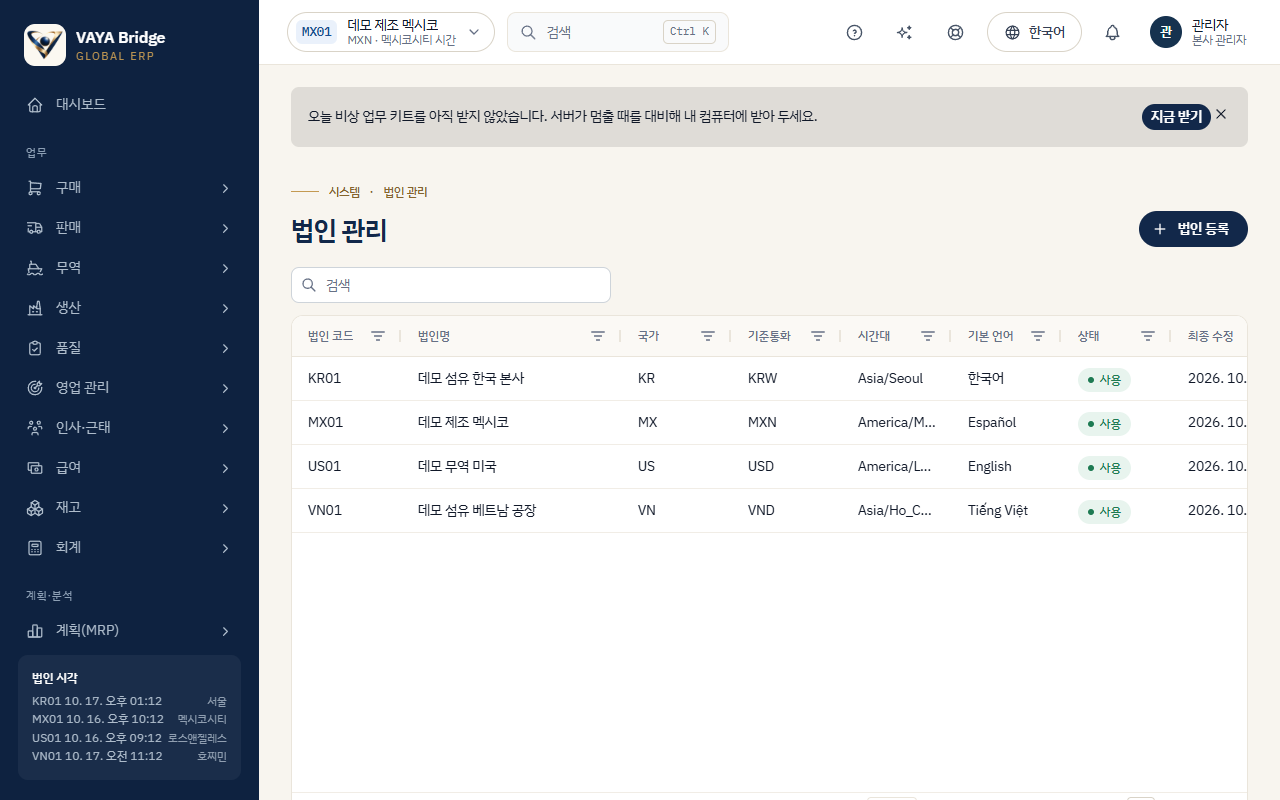
법인 설정 화면 -
창고
물건이 있는 곳을 모두 만듭니다 — 원자재 창고, 완제품 창고, 불량품 자리까지. 창고가 없으면 입고를 할 수 없습니다.
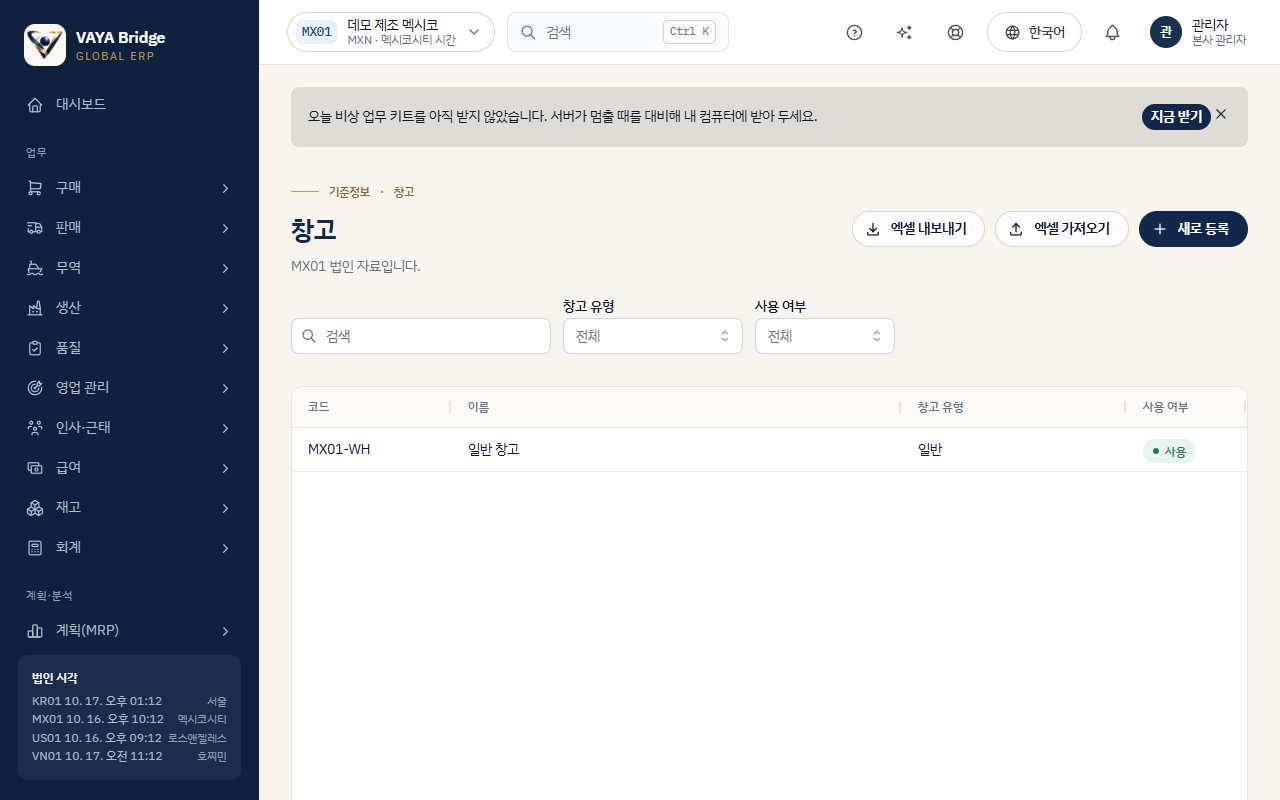
창고 목록 화면 -
품목
사고 만들고 파는 것을 모두 넣습니다. 품목 코드는 나중에 바꾸기 어려우니 처음에 규칙을 정하세요. 로트(생산 번호)를 관리할 품목은 여기서 켜 둡니다.
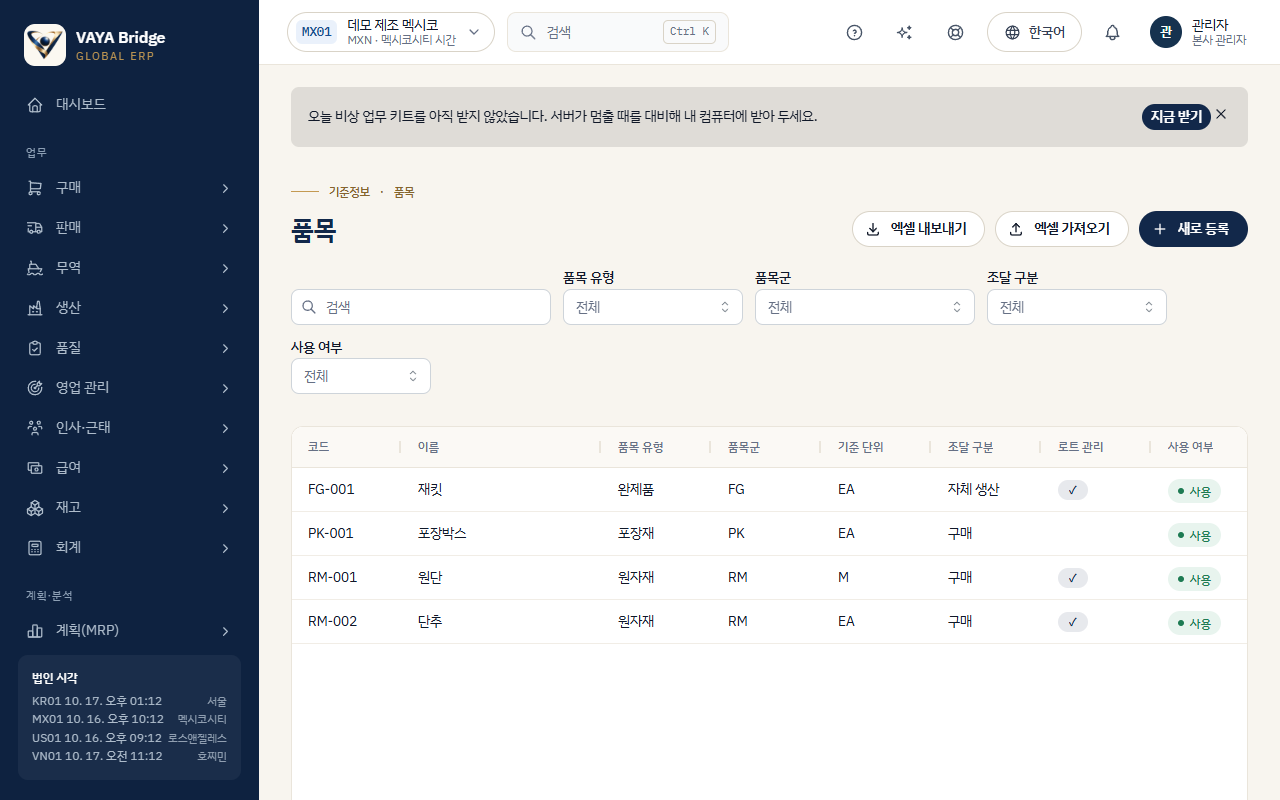
품목 목록 화면 -
거래처
공급처와 고객을 넣습니다. 통화·결제 조건·세금 번호를 적어 두면 발주서와 송장에 저절로 들어갑니다. 인쇄 언어를 정해 두면 그 거래처 서류는 늘 그 언어로 나옵니다.
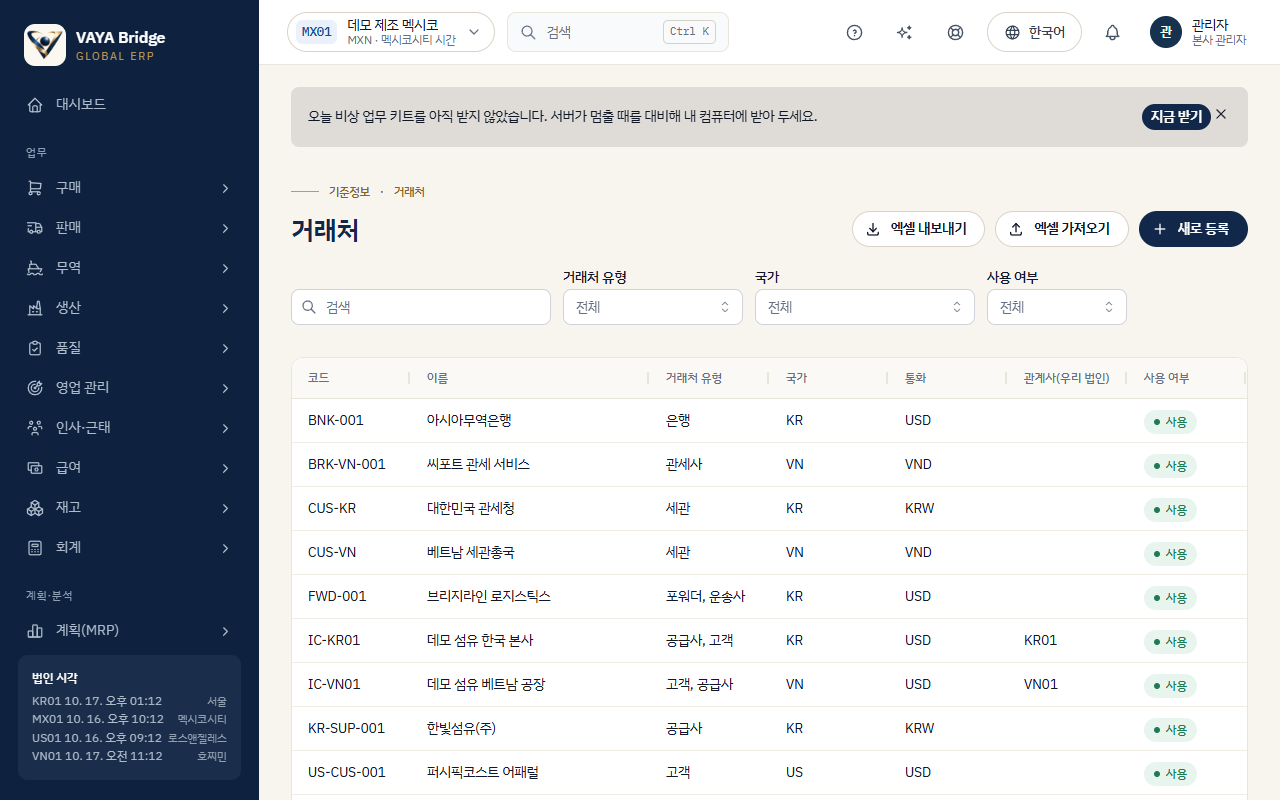
거래처 목록 화면 -
첫 재고 넣기
지금 창고에 있는 수량을 재고 조정으로 한 번 넣습니다. 이것이 시작점이 되고, 다음부터는 입고·출고가 재고를 움직입니다. 수량을 센 날짜로 넣으세요.
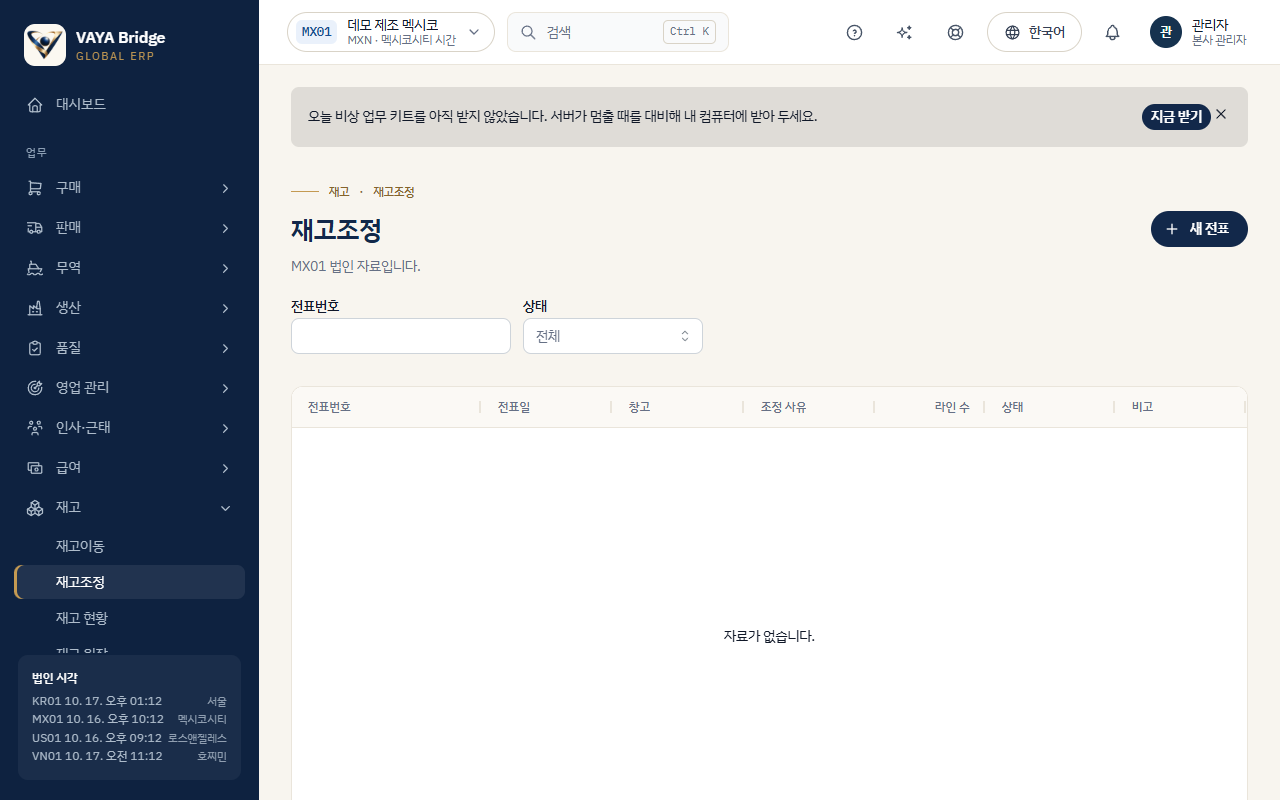
재고 조정 화면 -
엑셀로 한 번에 올리기
손으로 하나씩 넣기 힘들면 기준정보 → 엑셀로 한 번에 올리기로 가세요. 빈 양식 받기를 눌러 품목·거래처·창고·첫 재고 양식을 받고, 칸을 채워 올립니다. 올리면 먼저 줄마다 확인해 보여 줍니다. 한 줄이라도 틀리면 아무것도 저장되지 않으니 안심하고 올려 보세요. 같은 코드가 이미 있으면 건너뜁니다(이미 해 둔 일을 덮어쓰지 않습니다). 첫 재고는 창고마다 기초 재고 전표가 만들어지고 바로 전기됩니다.
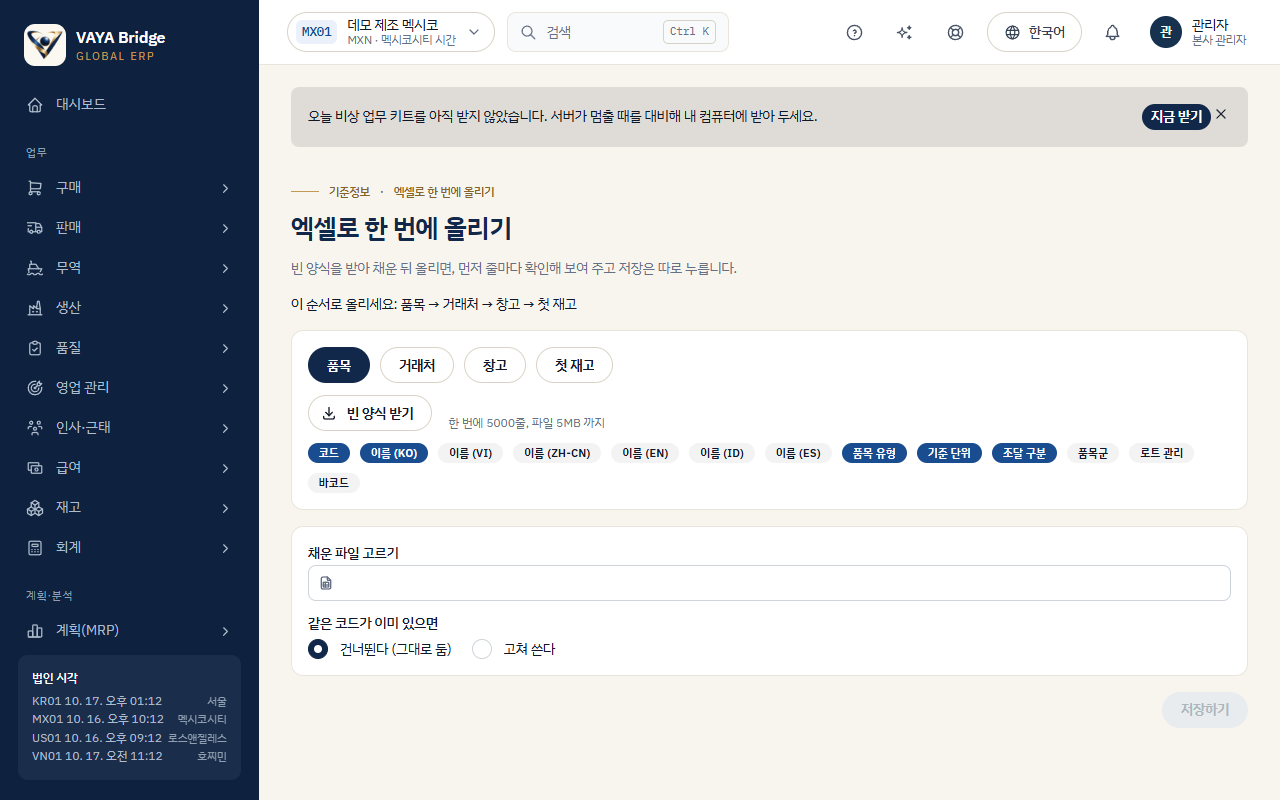
엑셀로 한 번에 올리기 화면